今までは、コスパやグラフィックボードの拡張性を重視して、ずっとデスクトップパソコンを使っていました。
しかし、最近のノートパソコンの性能向上が凄まじく「いざとなればカフェや出先にも持ち出せる環境を作りたい」と思い、思い切ってノートパソコンをメイン機に買い替えました。
そこで直面したのが、デスク周りの「ケーブルごちゃごちゃ問題」です。
この記事では、ノートパソコン特有のケーブルの煩わしさを解消するために導入した「UGREENのUSB-Cハブ」によって、デスク環境がどう快適に変わったかを記録しておきます。
▼ こんな人にはかなり合うと思う
- ノートパソコンをメイン機として家でも使っている人
- PCにケーブルを何本も挿すのが面倒だと感じている人
- デスクの上をとにかくシンプルでスッキリさせたい人
ノートパソコンの宿命。横から飛び出す「ケーブル地獄」
デスクトップパソコンであれば、本体は足元などに置いてケーブルを隠すことができます。
しかし、ノートパソコンをデスクの真ん中に置いてメイン機として使おうとすると、そうはいきません。
僕の環境では、有線LANケーブル、HDMIケーブル(外部モニター用)、音声ミキサー、外付けのHDDやSSD、そしてマウスやキーボードなど、接続したい機材がたくさんあります。
これらをノートパソコン本体の少ないポートに直接挿そうとすると、PCの左右から無数のケーブルがタコ足のように飛び出すことになります。
ノートパソコンの横から太い線がウネウネ出てるの、せっかくスマートにしたいのに台無しになるし、机の上が散らかってしまうのが問題なんだよね!
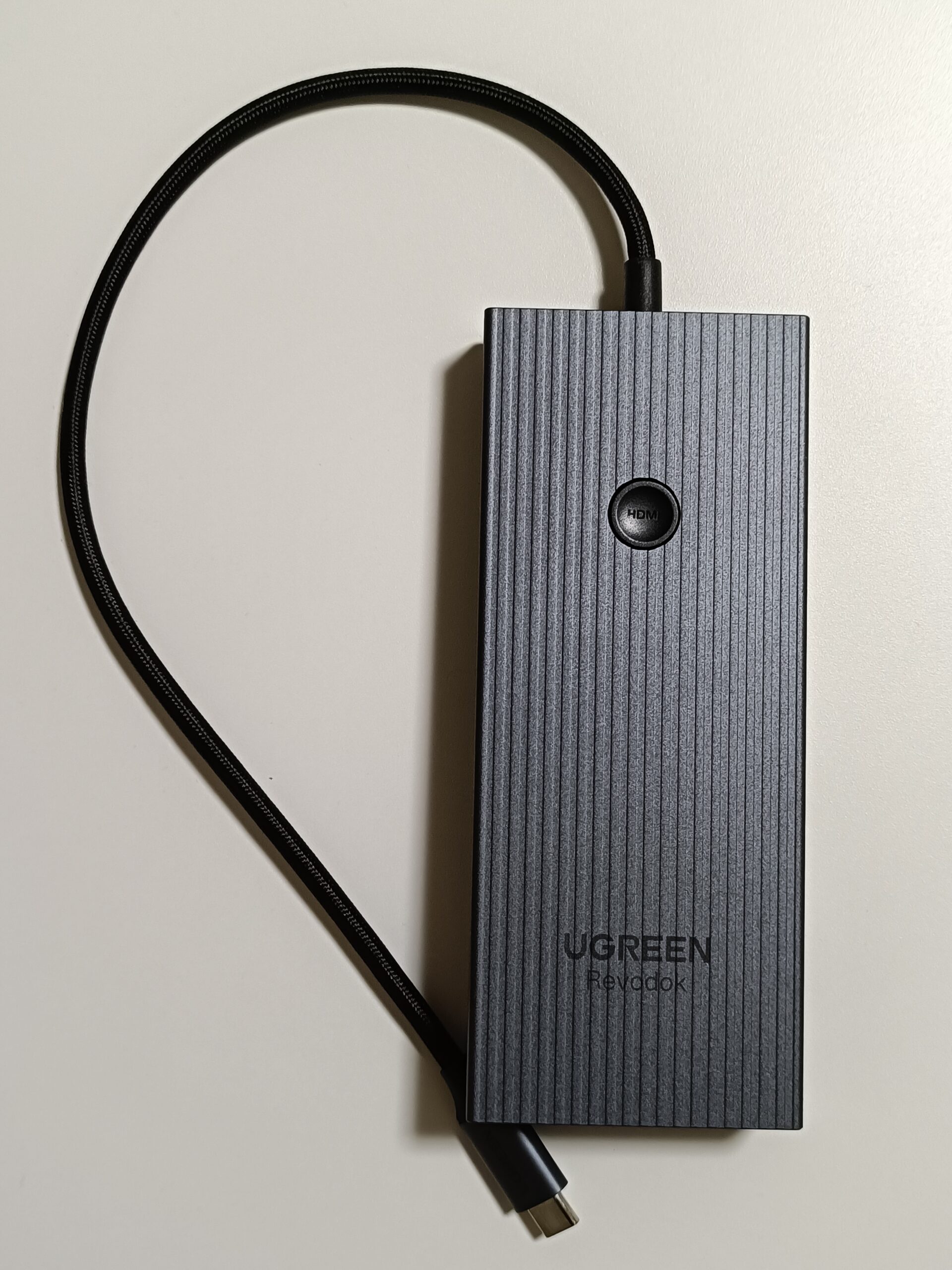
そこで、無線ではなく「有線LAN」と「HDMI」がしっかり挿せる拡張性を求めて、UGREENのUSB-Cハブを導入することにしました。
PCに繋ぐのは「2本」だけ。すべてをハブに任せる快適さ
このハブを導入したことで、デスクの上の配線状況はかなりスッキリしました。
現在、ハブの分岐先には「有線LAN、外付けSSD、HDMI、外付けHDD、音声ミキサー、キーボードとマウス用のUSBハブ」など、あらゆる機材を繋ぎっぱなしにしています。
そして、ノートパソコン本体に繋いでいるのは「ハブに繋がるUSB-Cケーブル」と「PCの電源ケーブル」の合計2本だけです。
(※僕の環境ではハブのPD給電だけでは電力が足りなかったため、電源は別途挿しています)
外出先から帰ってきても、ケーブルを2本カチッと挿すだけで、デスクトップパソコンに近い作業環境が一瞬で構築できるのは、最高に便利!デスク周りもスッキリするし!
机の上を這うケーブルが最小限になったことで、視界がシンプルになり、作業にスッと集中できるようになりました。
ハブごと「机の裏」に隠して使う
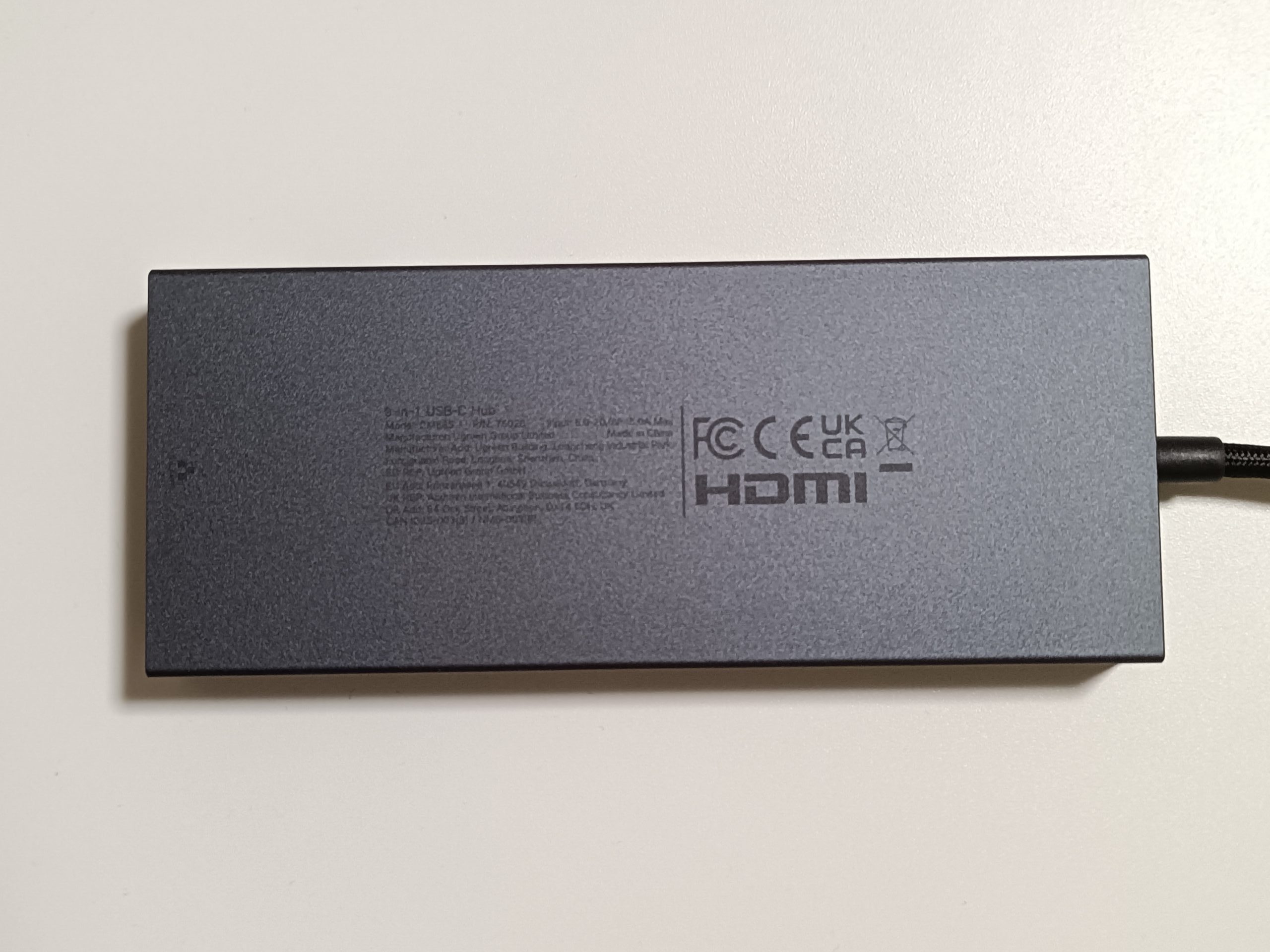
このハブはデザインも良いので机の上に出して使うのが普通だと思いますが、僕は「机の上を絶対にゴチャつかせたくない」という思いから、ハブ本体を延長ケーブルで繋いで「デスクの裏」に隠して固定しています。
※本来、高速転送を安定させたい場合は、ケーブルの長さや品質にも気をつけた方がいいと思います。
延長ケーブルを使うのは少しイレギュラーかもしれませんが、僕の環境では今のところ問題なく使えています。
この「机の裏に隠す作戦」をしたことで、ひとつだけ諦めたことがあります。
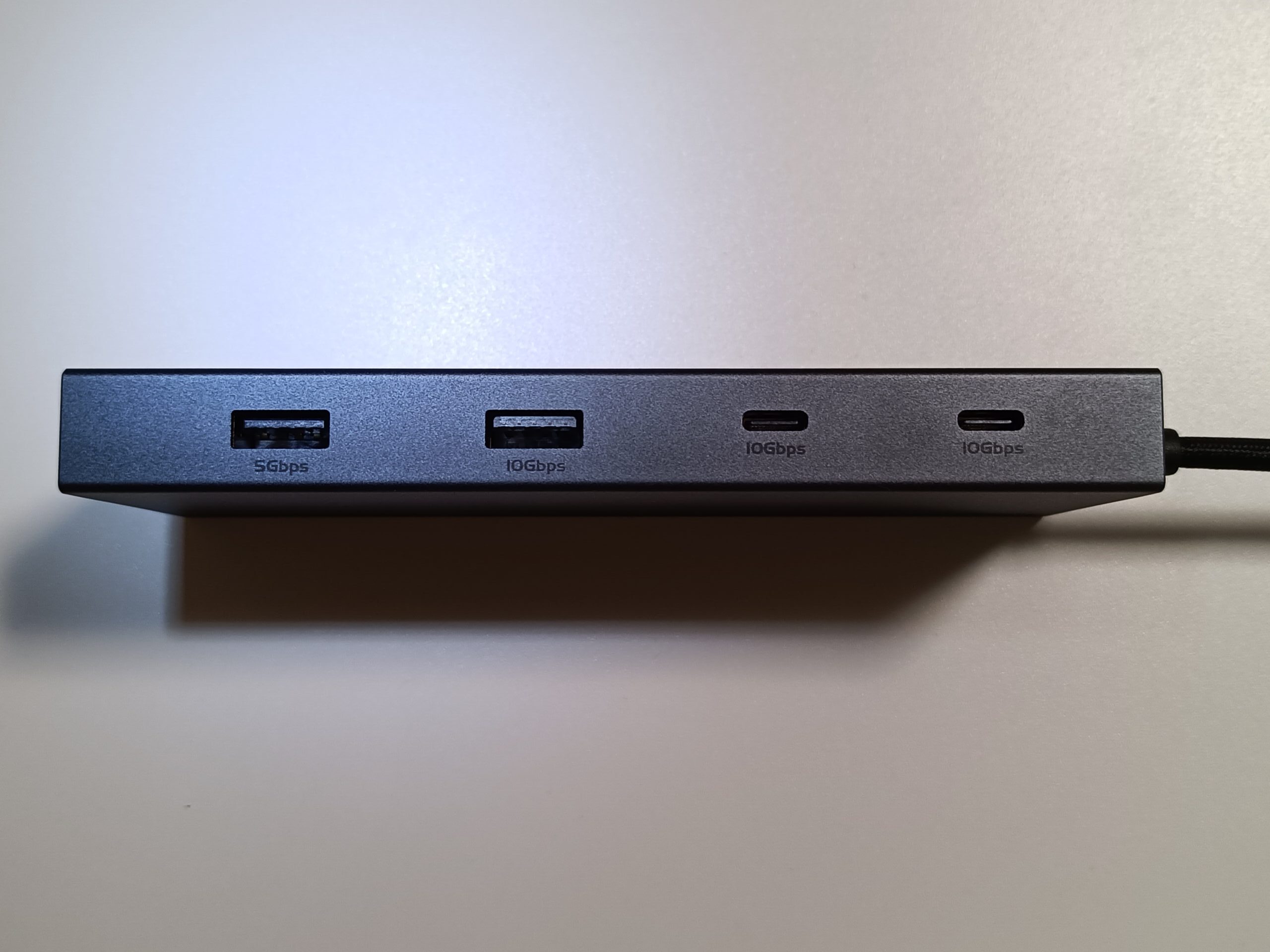
ハブ本体についている「SDカードスロット」や「HDMIのオンオフボタン」が、手が届きにくい場所にあるため、基本的には使えなくなりました。
しかし、普段の作業でSDカードを頻繁に抜き差しすることはないため、「たまに使う機能」よりも「毎日のデスクの綺麗さ」を優先して、今のスタイルに落ち着いています。
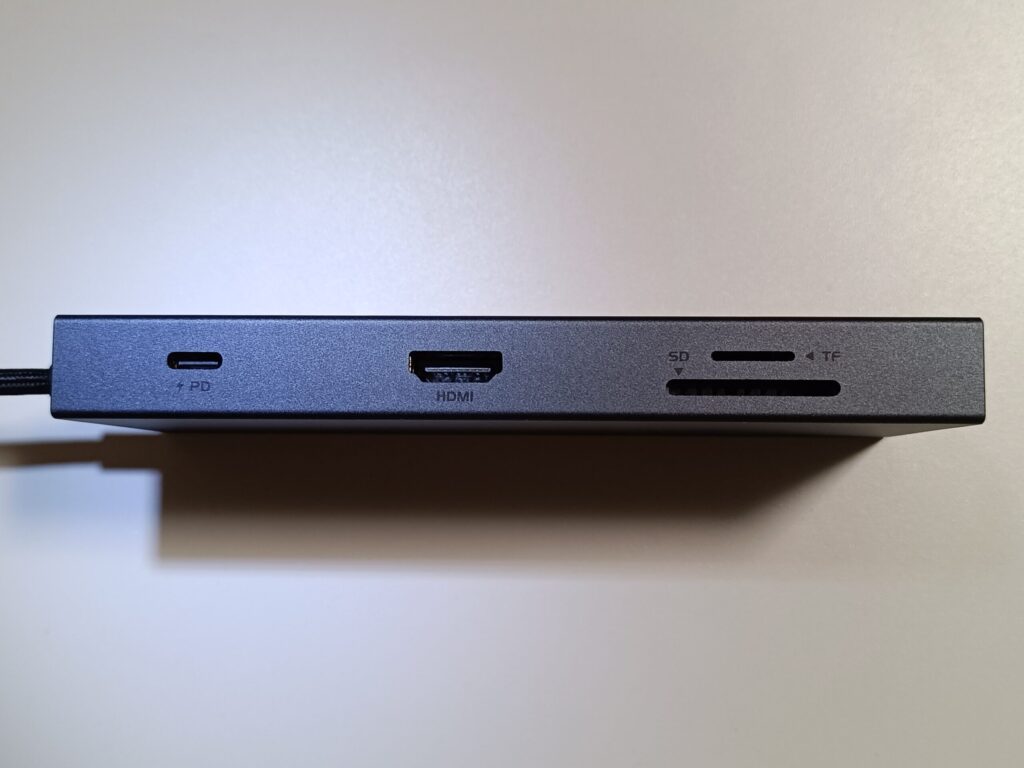
結論:ノートパソコンの身軽さと、デスクトップの拡張性を両立する
机の上は、シンプルな方が絶対に作業がしやすいです。
USBハブを1つ導入したことで、ノートパソコンならではの「持ち運べる身軽さ」を活かしつつ、家ではデスクトップパソコンに近い「接続のしやすさ」を、省スペースで実現することができました。
ノートパソコンのポート不足やケーブルの煩わしさに悩んでいるなら、USB-Cハブで配線を一箇所にまとめるだけでも、デスク周りもスッキリして快適に使えるようになると思います。
僕が使っている、有線LANやHDMIが全部入りのハブはこちら👇
ハブに繋いでデータ保存に使っている外付けSSDの話はこちら👇
Crucial X9 Pro 1TB レビュー
作業用のオフィスチェアのお話👇
【3年使用レビュー】ニトリ オフィスチェア(OC503 BK)|6畳作業部屋で集中時間が変わった話
デスク環境全体を整えた流れは、こちらの記事にまとめています👇
【デスク環境まとめ】ケーブル地獄からの脱却。ノートPCで机の上を「何もない空間」にした全記録