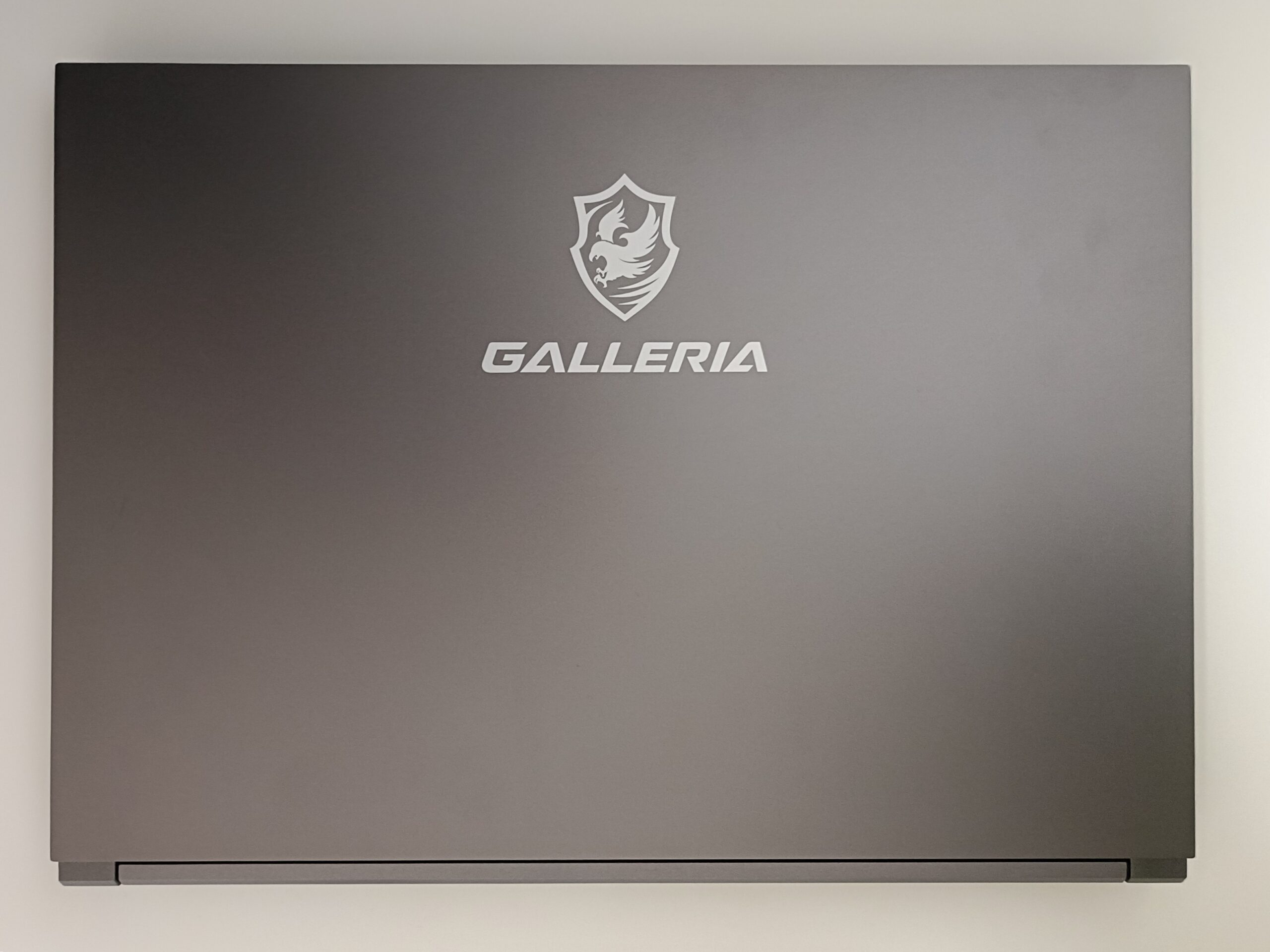
長年、自宅のデスクには大きくて重いミニタワーサイズのデスクトップパソコンを置いて作業をしていました。
しかし、デスク周りをスッキリさせたいという思いが強くなり、最近のノートパソコンなら、デスクトップの代わりになるのでは?と考えて思い切って移行を決意しました。
購入したのは、ドスパラのゲーミングノートパソコン「GALLERIA RL7C-R45-6」です。
この記事では、巨大なデスクトップパソコンを手放してノートパソコンを母艦にしたことで、日々の作業や生活がどう変わったかを記録しておきます。
▼ こんな人にはかなり合うと思う
- 大きなデスクトップパソコンを手放して、机周りを身軽にしたい人
- 普段の作業をサクサクこなしつつ、たまにPCゲームも遊びたい人
- ノートパソコンをデスクトップ代わりに据え置きで使おうと考えている人
ノートパソコンを「最強の母艦」にできる拡張性
今回、あえてゲーミングノートパソコンを選んだのは「とにかくサクサク動く環境が欲しかった」のと、「たまにSteamなどでゲームもできたらいいな」と思ったからです。
ただ、ノートパソコン単体で作業をするわけではなく、あくまでデスクトップの代わりとして使うことを想定していました。
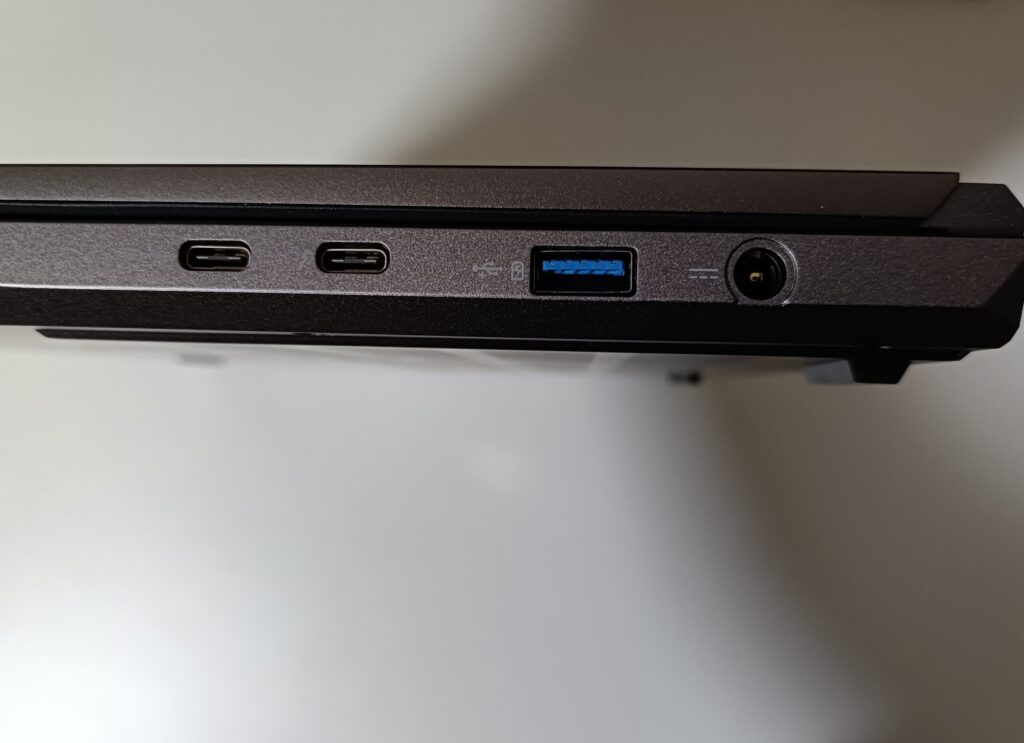
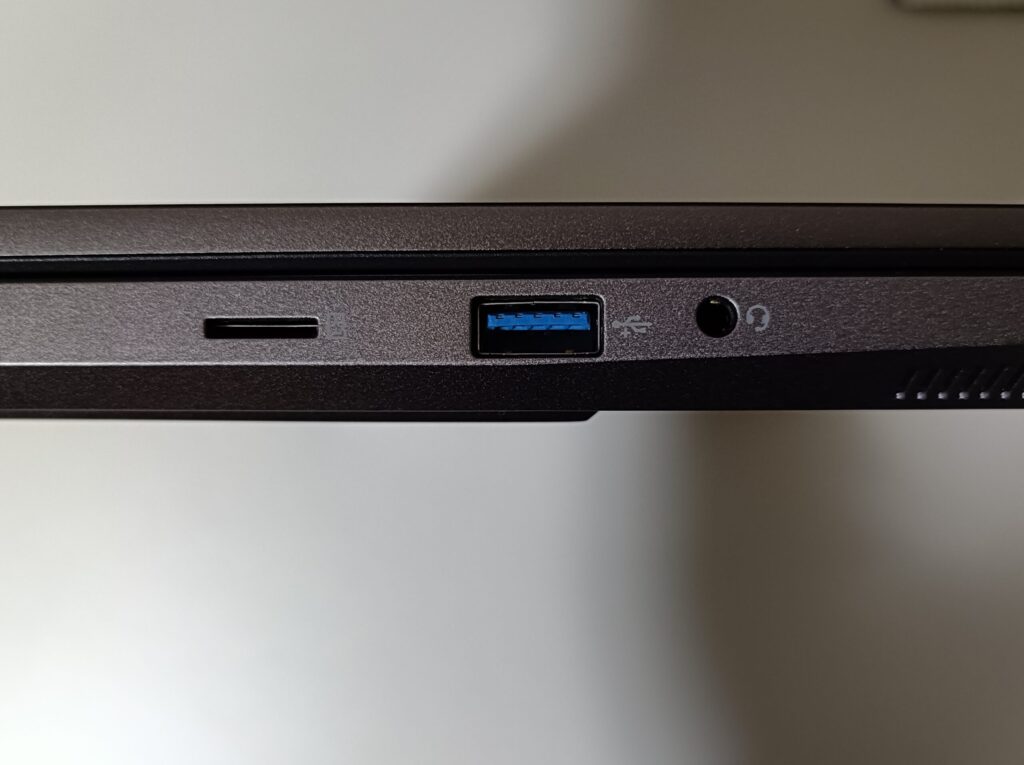
このパソコンにはThunderbolt対応のUSB Type-C端子という高性能なUSB端子が付いています。
ここにUGREENのハブやセルフパワーの7ポートハブを組み合わせることで、ディスプレイやキーボード、外付けHDDなどをまとめて接続できるようにしました。
USBケーブルを1本繋ぐだけで、一瞬でデスクトップと同じ環境が立ち上がるなら、ノートパソコンの方がメリット多いのか!?
普段はダイソーのラックで机の下に隠して使いつつ、外に持ち出したい時はケーブルを外すだけでカバンに入れて持っていけるのは、ノートパソコンならではの身軽さです。
スマホもPCも進化した、サクサク動く快適な時代
実際に使ってみて感じるのは、一昔前と比べてノートパソコンの性能が信じられないくらい高くなっているということです。
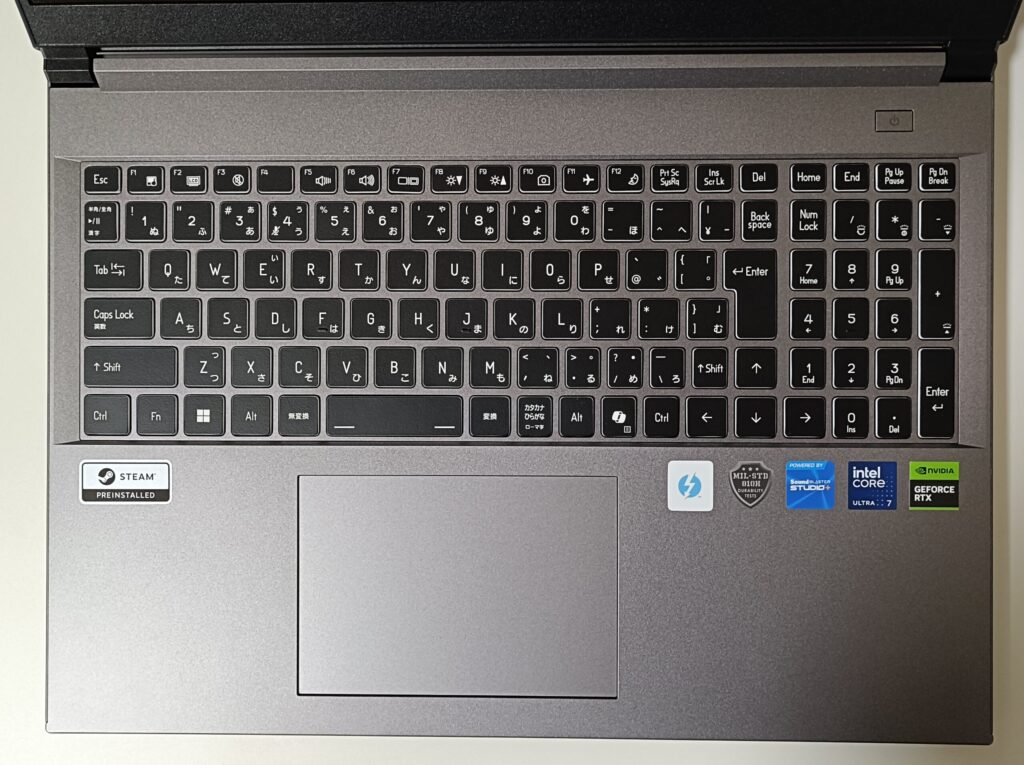
CPUにはAI処理も得意な最新のCore Ultra 7が搭載されており、重たい作業をしていても全くもたつくことがありません。
パソコンのメモリはよく作業机の広さに例えられますが、このパソコンには16GBのメモリが積まれています。
作業机が大きいおかげで、複数のアプリを開いたままブラウザで調べ物をしていても、余裕でサクサク動いてくれます。
少し前じゃ考えられないくらい、最近のノートPCって本当に賢くて頼りになる!
スマホもそうですが、毎日のように触る道具がストレスなく快適に動いてくれるというのは、今の時代において何よりの価値だと感じています。
ゲーミングノートゆえの「ファンの音」という現実
全体的には非常に満足しているのですが、ゲーミングノートならではの「弱点」もありました。
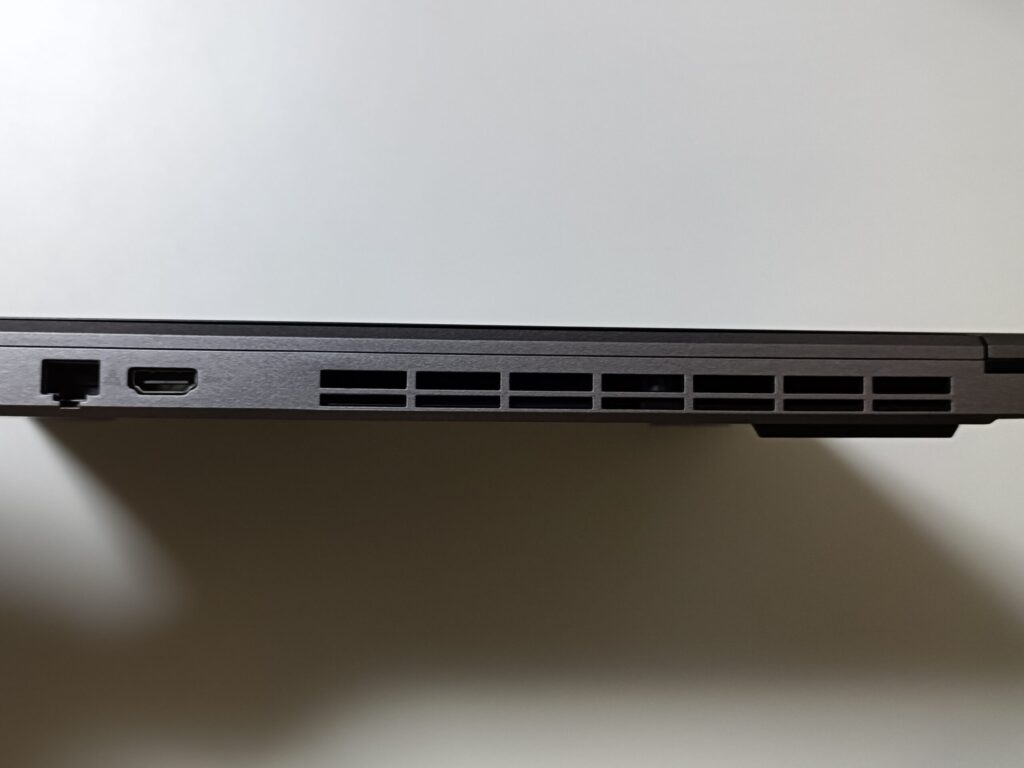
それは、ゲームなどでグラフィックボード(GeForce RTX 4050)を本格的に稼働させた時の冷却ファンの音が結構大きいということです。
デスクトップのような大きなケースと違い、小さなノートパソコンの中に熱を持ったパーツを押し込んでいるため、どうしても冷却の面では不利になります。
すごくうるさいというわけではないのですが、静かな部屋で作業をしていると、一度気になり始めるとずっと耳についてしまいます。
一度ファンの「ブーン」って音が気になり始めると、もうそればっかり耳に入ってきちゃうのなんでだろう?
そのため、ゲームをしない普段のブログ作業などの時は、あえてグラフィックボードの機能をオフにして静音性重視で使っています。
(※ちなみに、電力の消費も激しいため、ハブからの給電ではなく付属の180Wの大きな電源コードを直接挿して使っています。)
結論:どこへでも持ち出せる、僕の新しいツール
ファンの音が気になるなら、最初からグラフィックボード無しの安いモデルでも良かったのでは?と思うこともあります。
しかし、いざという時にSteamのゲームが遊べるパワーを持っているという余裕は、やはりゲーミングパソコンを買ってよかったと思えるポイントです。
ミニタワーサイズの巨大なデスクトップパソコンを手放したことで、デスクの下は驚くほどスッキリしました。
拡張性の問題も、USBハブを組み合わせることでかなり解消できています。
何より「自分の全ての環境をそのまま持ち運べる」というメリットは想像以上に大きかったです。
デスクトップパソコンのメリットもあると思いますが、用途次第だなと思います。
これからも、このガレリアを母艦として、日々のブログ執筆や作業を快適に楽しんでいきたいと思います。
僕が使っているGALLERIAの、このモデルは現在販売終了しています。
そのため、この記事では特定モデルの購入をすすめるというより、デスクトップからノートパソコンへ移行したら、作業環境がどう変わったかという生活記録として残しておきます。
僕の環境では、GALLERIA本体に加えて、外部モニター、USB-Cハブ、セルフパワーUSBハブ、ケーブルトレイなどを組み合わせることで、かなり快適な作業環境になりました。
ノートパソコンをデスクトップ代わりに使うなら、本体だけで完結させようとするより、周辺機器と組み合わせて自分の作業場所を作っていくのが快適だと思います。
あわせて読みたい!ノートパソコンを拡張しているアイテムたち
デスク環境全体を整えた流れは、こちらの記事にまとめています👇
【デスク環境まとめ】ケーブル地獄からの脱却。ノートPCで机の上を「何もない空間」にした全記録